 Smiths AI
چگونه صحنه آسانسور I Love the Smiths را بدون تولید ویدیوی هوش مصنوعی بازسازی کنیم؟
از خودتان فیلم بگیرید و ویدیوها را با ابزارهای تدوین تلفن مانند iMovie یا CapCut ویرایش کنید. برداشت مشترک را کوتاه کنید یا دو ویدیوی جدا را با کات یا کنار هم بچینید؛ این روش به اعتبار Vorapo نیاز ندارد.
ویرایشگر و ویدیوهای خود را انتخاب کنید
در آیفون، iMovie امکان کوتاهکردن و تقسیم کلیپ، کات به نمای دیگر و نمایش دو کلیپ کنار هم را دارد. ویرایشگر موبایل CapCut نیز لایه ویدیویی دارد؛ از ابزارهای معمول تدوین استفاده کنید. منوها، دسترسی و امکانات پولی بسته به دستگاه، منطقه و نسخه برنامه متفاوتاند.
در این روش چهره واقعی شما در فیلمی که ضبط کردهاید دیده میشود. عکس ثابت بهتنهایی چرخش یا واکنش ضبطشده نمیسازد؛ اگر نمیتوانید ملاقات کنید، هر نفر جداگانه فیلم بگیرد. درباره نقش شنونده و گوینده توافق کنید و برای استفاده و انتشار هر ویدیو اجازه بگیرید.
کنار هم: دو برداشت را تدوین کنید
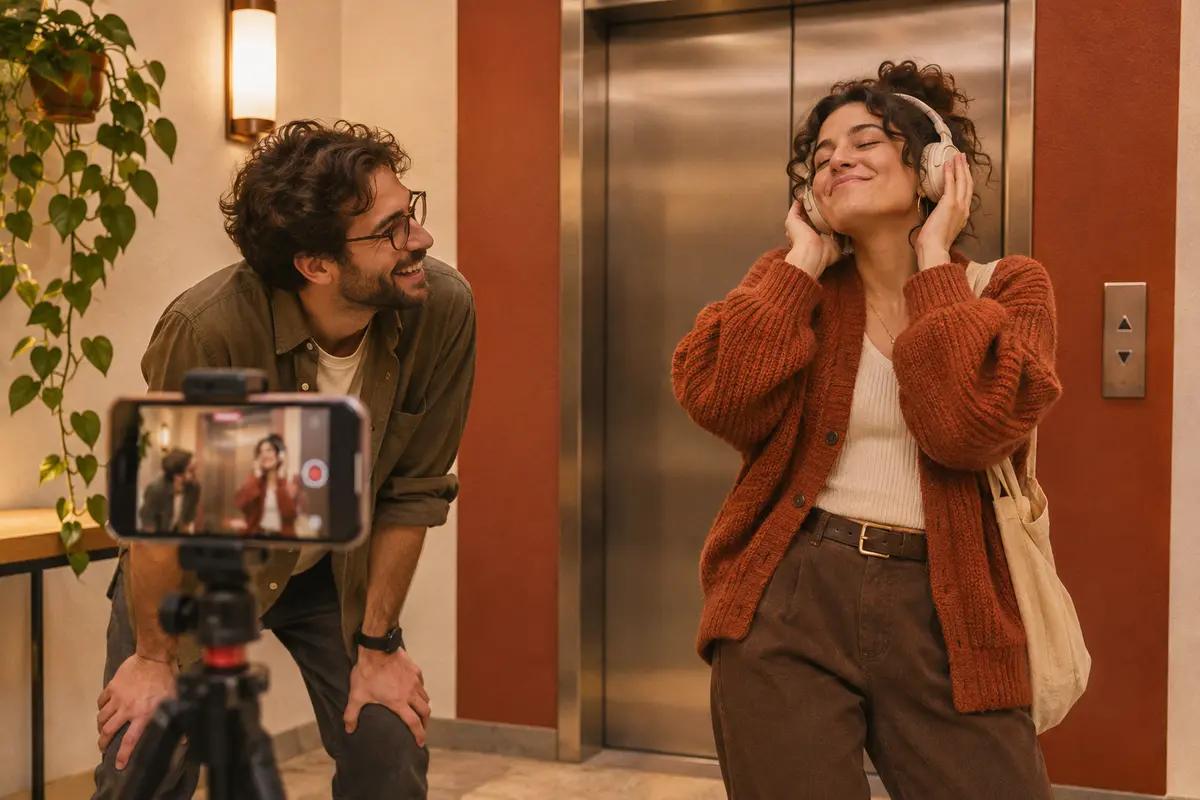
هر دو چهره را در یک قاب ضبط کنید. گوینده متوجه موسیقی میشود و میچرخد؛ شنونده یک سمت هدفون را کنار میزند و واکنش نشان میدهد. چند ثانیه قبل و بعد از حرکت نگه دارید. برداشت دوم را با همان نقشها و جای افراد ضبط کنید تا بتوانید دو برداشت را به هم وصل کنید.
پروژهای بسازید، هر دو برداشت را وارد و ابتدا و انتهای آنها را کوتاه کنید. یک برداشت کامل انتخاب کنید یا در یک مکث طبیعی کلیپ را تقسیم و بهترین واکنش برداشت دیگر را به آن وصل کنید. جای افراد و حرکت باید در دو طرف برش هماهنگ باشد؛ در غیر این صورت از یک برداشت استفاده کنید. برای تعویض نقشها دوباره فیلم بگیرید و آن را جداگانه خروجی بگیرید.
از راه دور: بین دو ویدیو کات بزنید
درباره قاب عمودی یا افقی، ارتفاع دوربین و جهت نگاه توافق کنید. هر نفر چند ثانیه سکون، چرخش یا دیالوگ و واکنش ضبط کند. با اجازه هر دو نفر، فایلهای اصلی را برای تدوینگر بفرستید.
هر دو کلیپ را وارد کنید. با شنونده شروع کنید، به گوینده هنگام تشخیص موسیقی و صحبت کات بزنید، سپس به حرکت هدفون و واکنش شنونده برگردید. اطراف هر حرکت را کوتاه کنید و برای پاسخ مکثی بگذارید. این یک گفتوگوی تدوینشده است، نه فیلم حضور واقعی هر دو در یک مکان.
از راه دور: هر دو چهره را همزمان نشان دهید
در پروژه فیلم iMovie، ویدیوی اول را به خط زمان اضافه کنید. در زمان دلخواه Add Media را بزنید، ویدیوی دوم را انتخاب کنید، More و سپس Split Screen را بزنید. کلیپها را کوتاه و تنظیم کنید تا چرخش گوینده با واکنش شنونده هماهنگ شود؛ قاب را بازبینی کنید تا هر دو چهره دیده شوند.
در تصویر دو قسمتی، ضبطهای جداگانه در دو قاب دیده میشوند. برای گفتوگویی طبیعیتر میتوانید میان نماها کات بزنید. ویرایشگر بهطور خودکار هر دو نفر را در یک آسانسور قرار نمیدهد.
نهاییسازی و اشتراکگذاری
صدای کلیپ را طوری تنظیم کنید که گفتار روشن باشد، در صورت نیاز زیرنویس خودتان را اضافه کنید و ابتدا، برش و پایان را پیش از خروجی بازبینی کنید. اگر ممکن است دوباره ویرایش کنید، فایلها و پروژه را نگه دارید.
با هر دو نفر درباره نسخه نهایی توافق کنید. از صدایی استفاده کنید که اجازه انتشار آن را دارید؛ دسترسی و مجوز موسیقی به منطقه و محل انتشار بستگی دارد. پیش از انتشار، خروجی و درخواستهای مربوط به امکانات پولی را بررسی کنید.